← アプリに戻る 使い方ガイド

ミツクル
使い方ガイド

スマホだけで見積書・請求書を作成する方法

はじめかた(初回登録)

1
URLを開く
スマホのブラウザで下記URLを開きます。

https://mitsukuru-jp.vercel.app

「初めての方(新規登録)」をタップしてください。
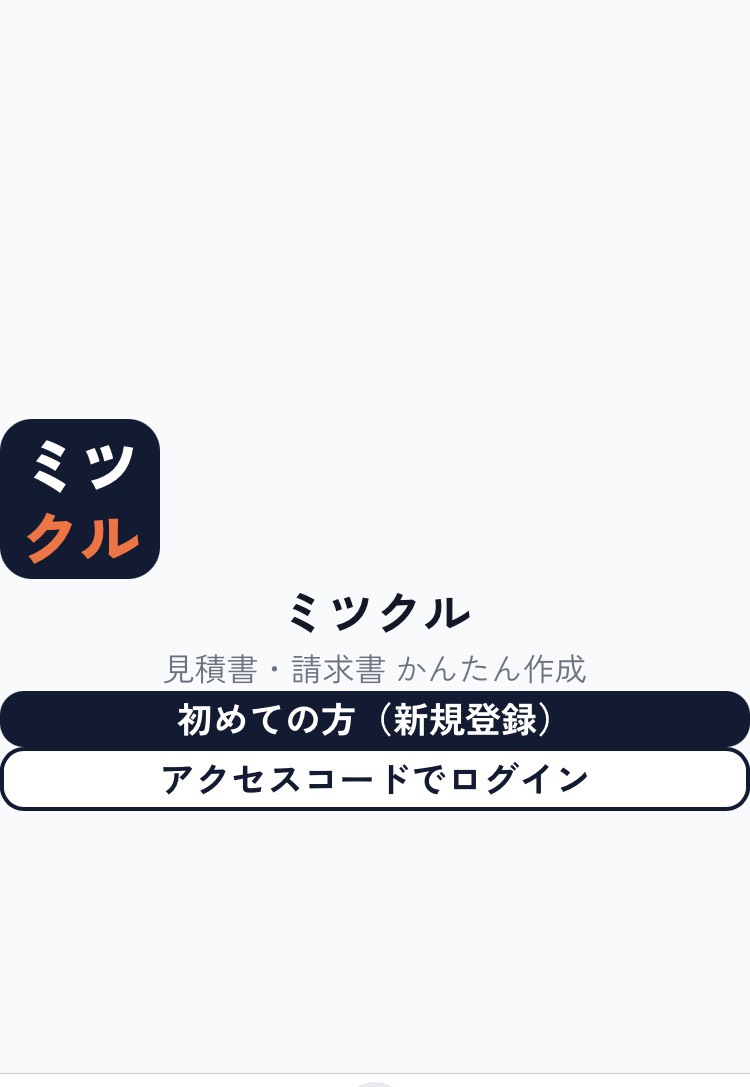
ログイン画面
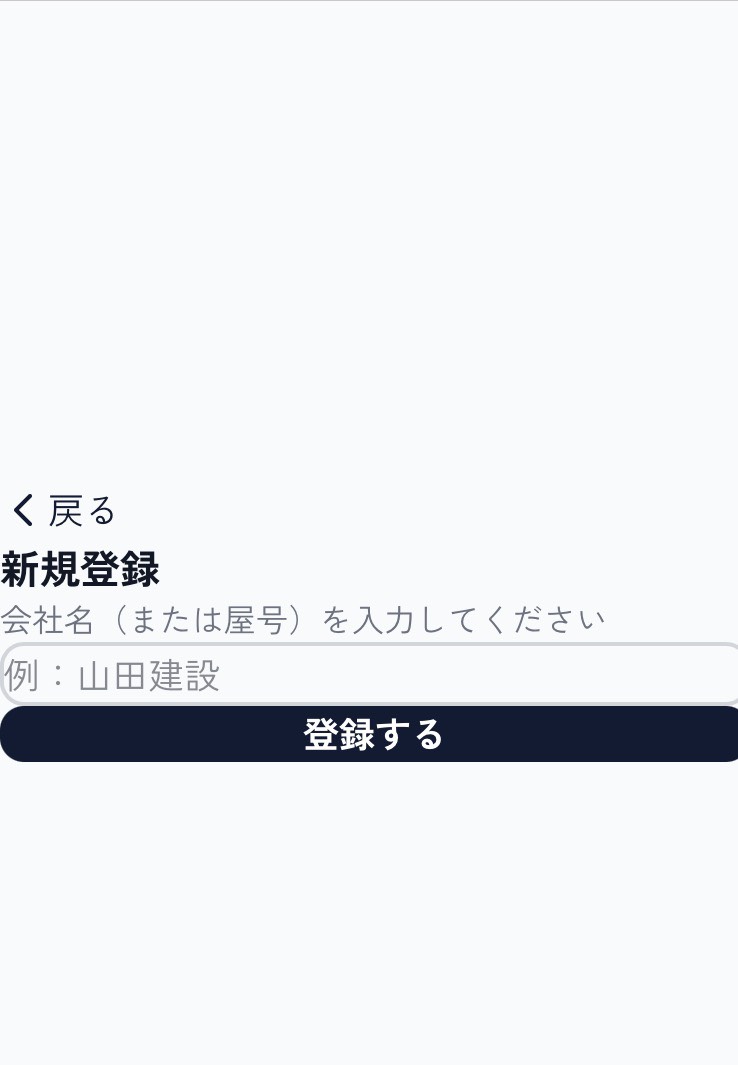
2
会社名を入力して登録
会社名または屋号を入力して「登録する」をタップ。

✓ メールアドレス不要
✓ パスワード不要
新規登録画面
3
アクセスコードをメモ
8桁のアクセスコードが表示されます。

※ 必ずメモしてください!
次回ログインに必要です。

メモしたら「はじめる」をタップ。
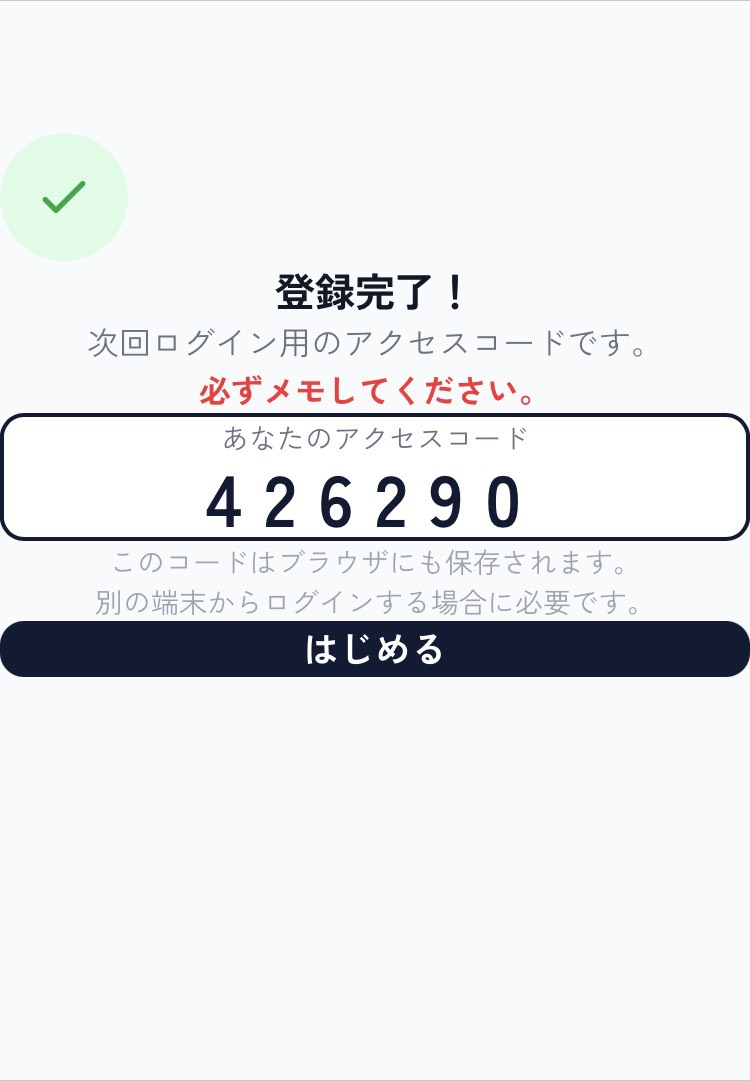
アクセスコード画面

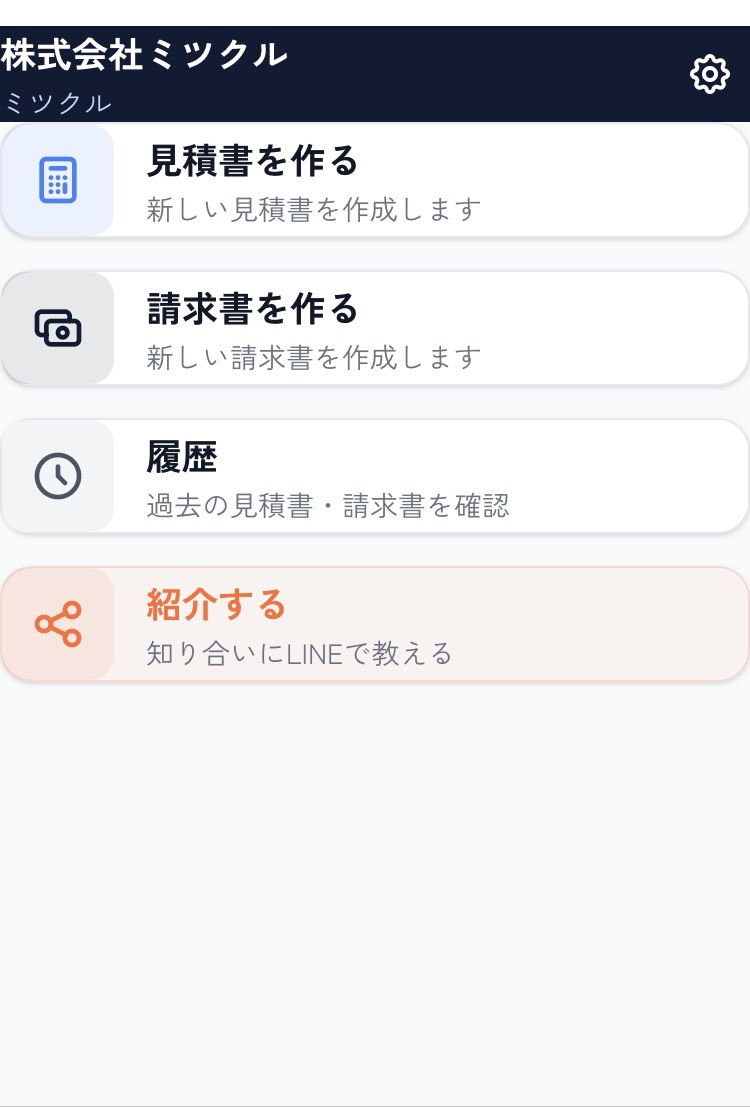
ホーム画面の使いかた

ログインするとホーム画面が表示されます。
ホーム画面
見積書を作る新しい見積書を作成します
請求書を作る新しい請求書を作成します
履歴作成した書類の一覧を確認
紹介するLINEで知り合いに紹介できます
右上の ⚙ 歯車会社情報の設定画面を開きます

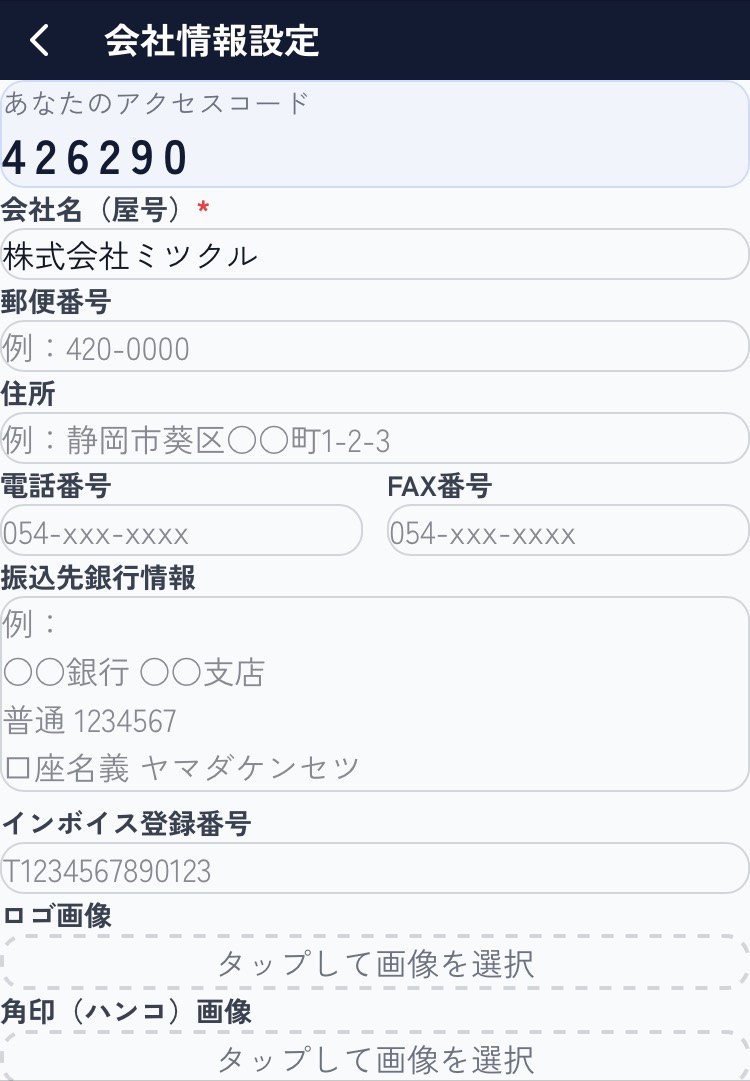
会社情報を設定する

ホーム右上の ⚙ 歯車アイコンから設定できます。
入力内容はPDFの見積書・請求書に反映されます。
会社情報設定
会社名(屋号)
郵便番号・住所
電話番号・FAX番号
振込先銀行情報
インボイス登録番号
ロゴ画像
角印(ハンコ)画像
💡 ロゴ・角印について
「タップして画像を選択」からスマホに保存した画像を登録できます。登録すると見積書・請求書のPDFに自動で挿入されます。

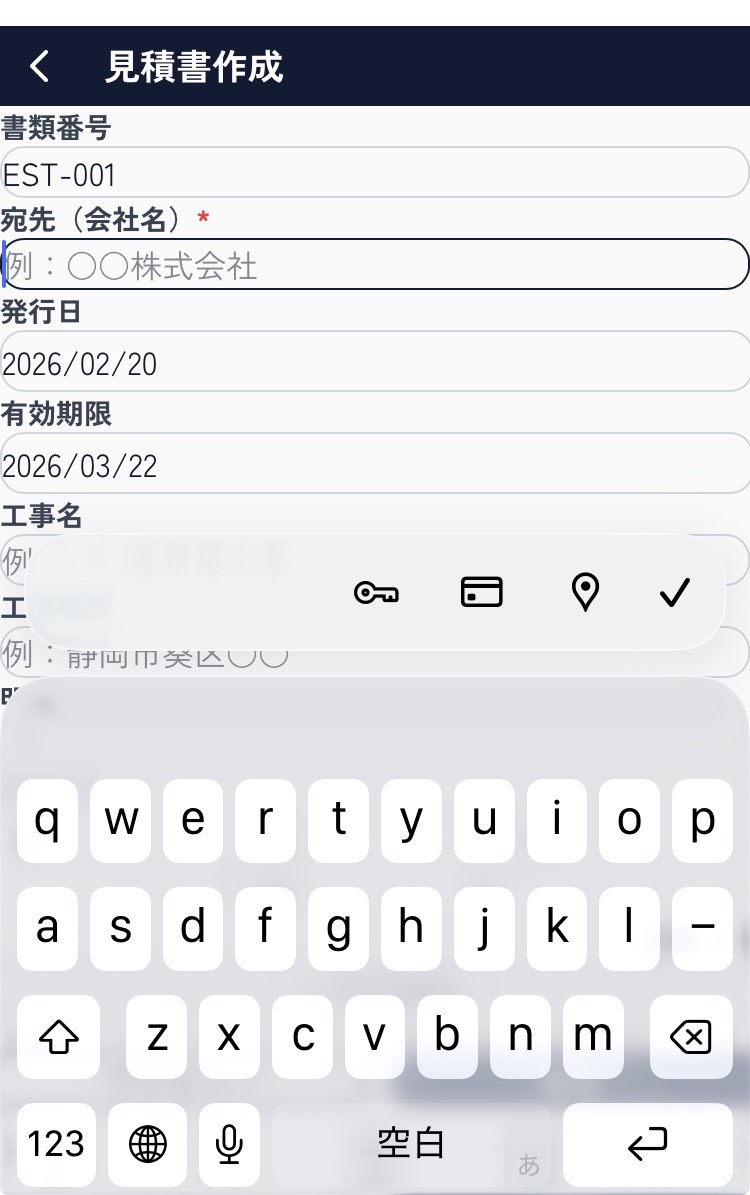
見積書を作る

1
基本情報を入力
基本情報入力
2
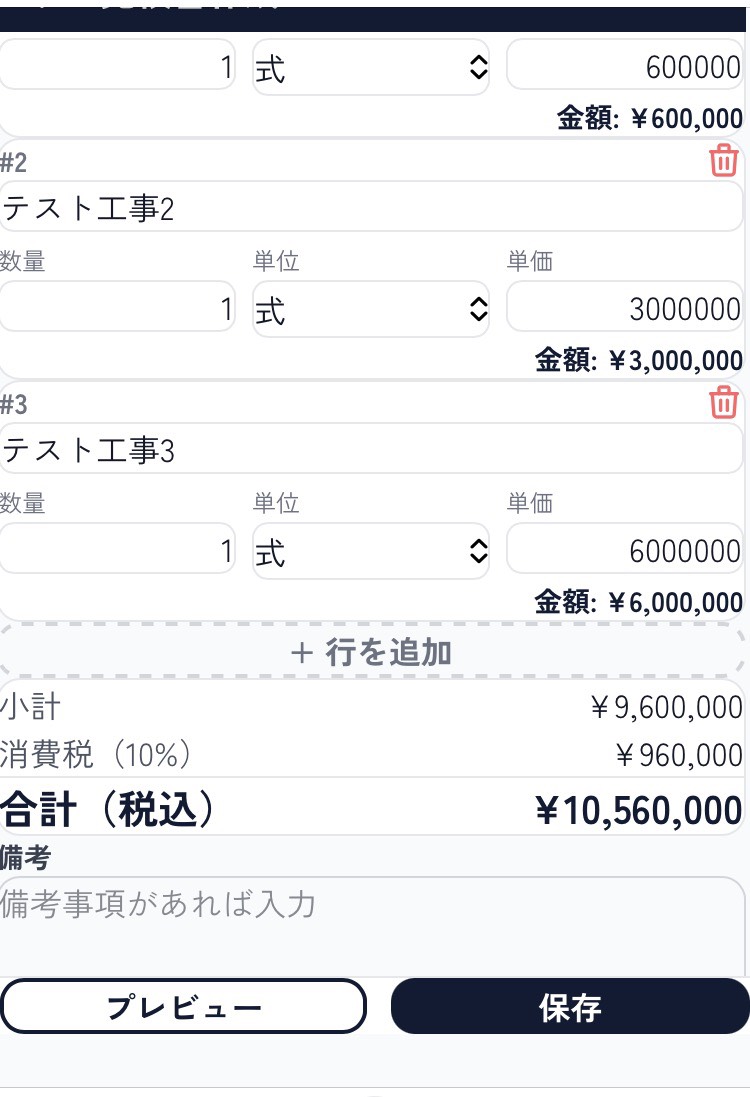
明細を入力
明細入力
3
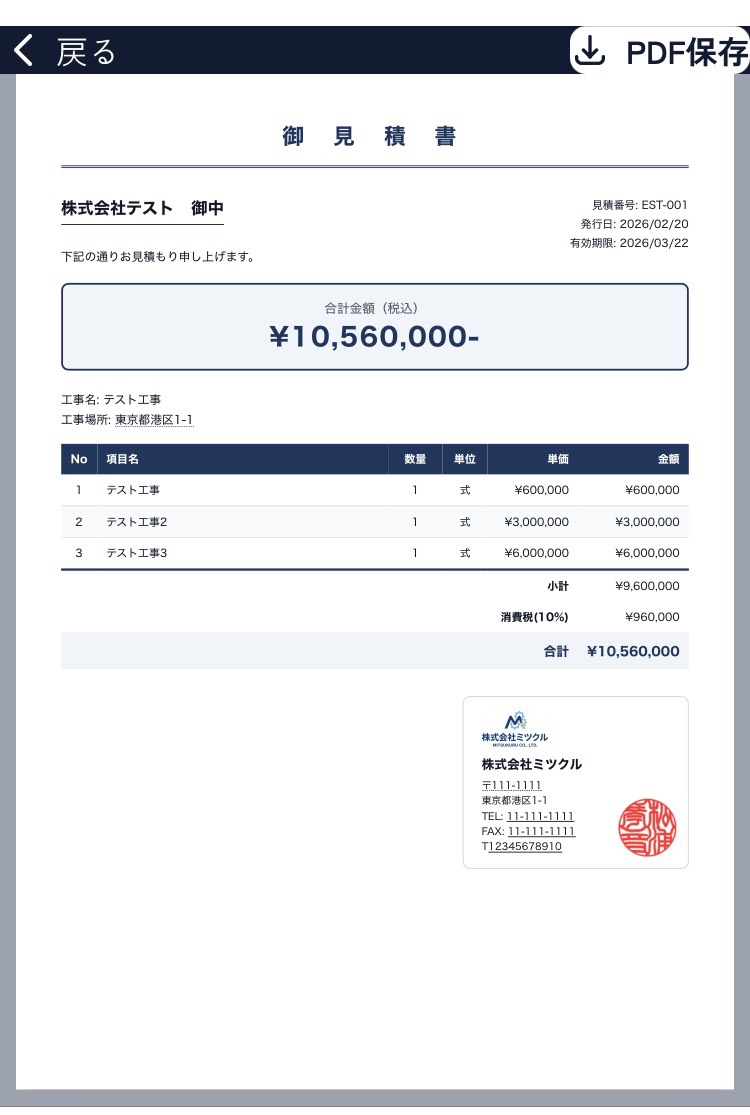
プレビューで確認 → 保存
「プレビュー」ボタンで見た目を確認できます。

「保存」で保存されます。

右上「PDF保存」をタップするとPDFファイルがダウンロードされます。
プレビュー画面

PDFをLINEで送る

1
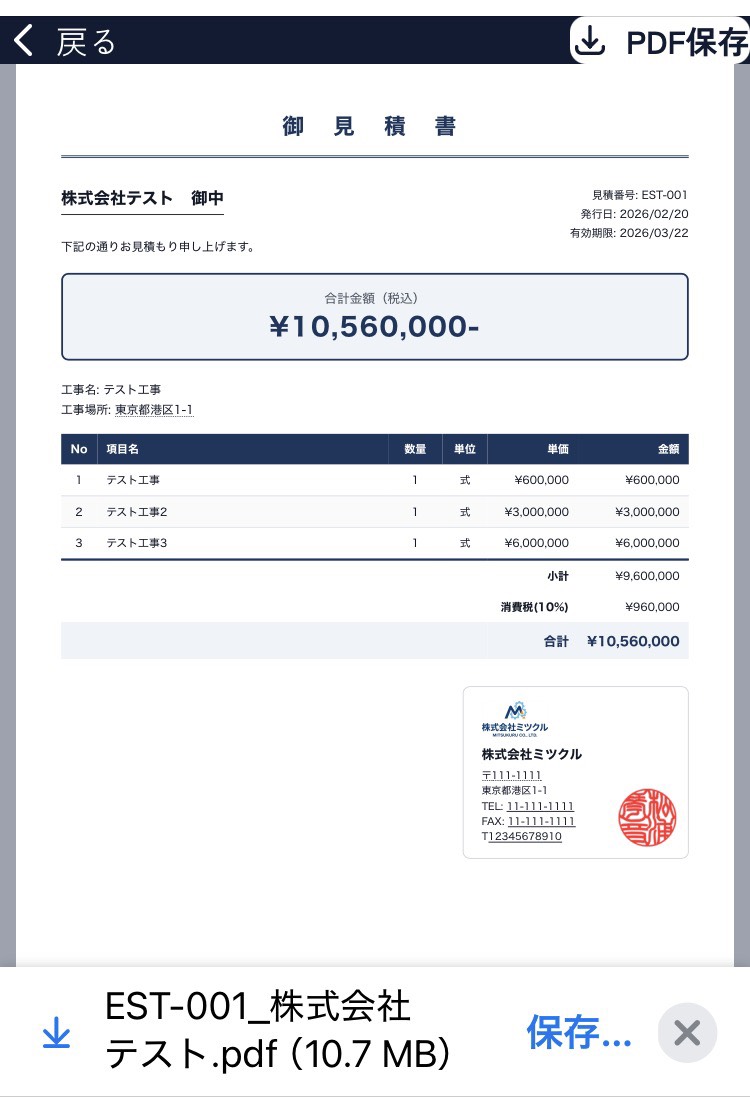
PDF保存する
プレビュー画面の右上「PDF保存」をタップ。
PDFがダウンロードされます。
PDF保存
2
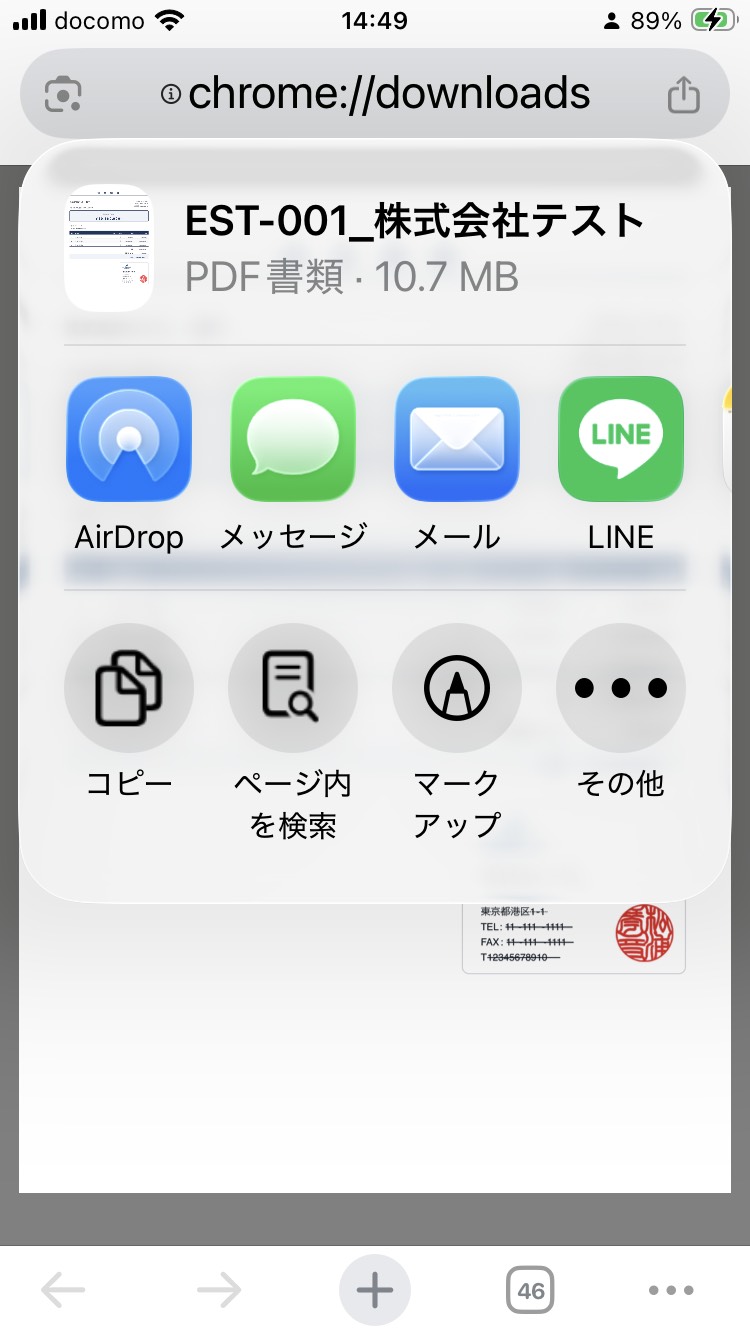
LINEでお客様に送る
ダウンロードしたPDFの共有ボタンから「LINE」を選んでお客様に送信できます。

メールでの送信もできます。
LINE共有

履歴を確認する

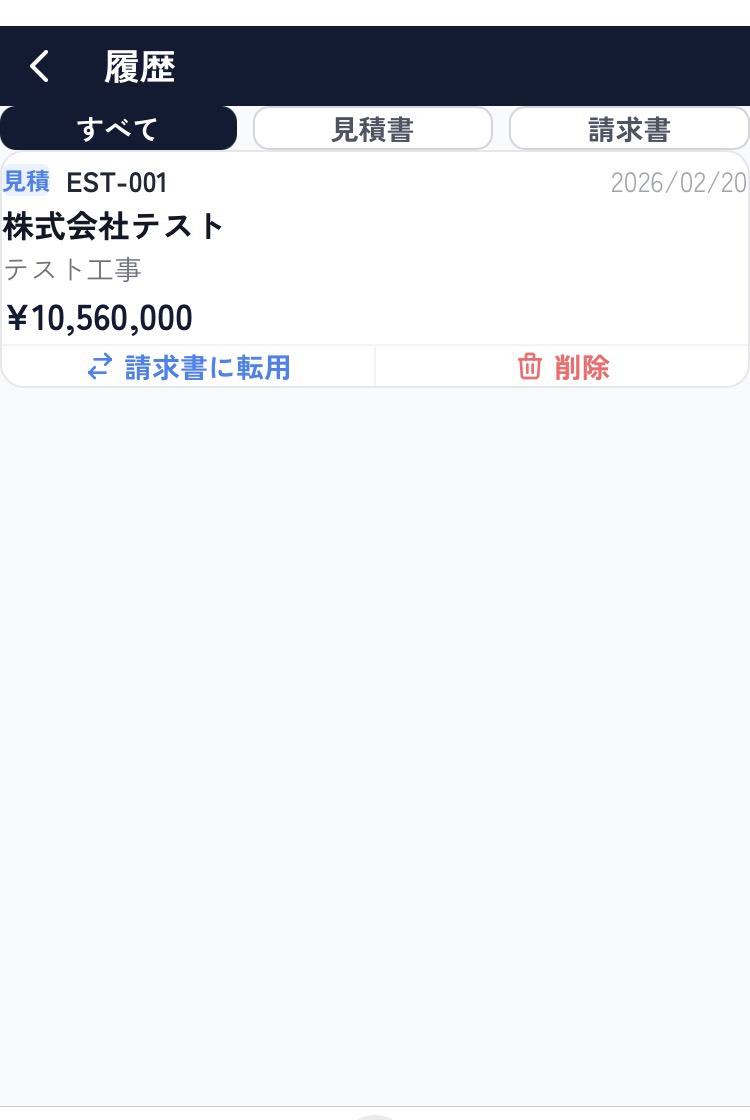
ホーム画面の「履歴」をタップすると、過去に作成した見積書・請求書が一覧で表示されます。
履歴画面
「すべて」「見積書」「請求書」で絞り込み
「請求書に転用」見積書の内容をコピーして請求書を作成
「削除」不要な書類を削除
💡 ヒント
見積書を作成した後、「請求書に転用」を使えば内容をコピーした請求書がかんたんに作れます。同じ内容を二度入力する手間が省けます。

よくある質問

Q. アクセスコードを忘れました
A. 再発行はできません。新規登録してください。コードは必ずメモしておきましょう。
Q. スマホを変えてもデータは使えますか?
A. はい。新しいスマホで同じURLを開き、アクセスコードでログインすればOKです。
Q. 見積書を請求書にできますか?
A. はい。履歴画面の「請求書に転用」をタップすると、内容をコピーした請求書が作成されます。
Q. 建設業以外でも使えますか?
A. はい。どの業種でもお使いいただけます。「工事名」「工事場所」は空欄でOKです。
Q. 月に何件まで作れますか?
A. 無料プランは月5件まで。プロプラン(月額480円・税込)で無制限にご利用いただけます。
Q. 知り合いに紹介したい
A. ホームの「紹介する」ボタンからLINEでURLを共有できます。相手はURLを開くだけで始められます。

関連コンテンツ

📝 見積書の書き方ガイド必須項目・人工代の書き方・インボイス対応を解説 📄 請求書の書き方ガイド振込先の書き方・支払条件・インボイス対応を解説 🏠 ミツクル トップページ一人親方・建設業のスマホ見積書・請求書作成アプリ